지난 글에서 도커로 FTP 서버를 구축하고 테스트 파일을 업로드 해봤다.
이번에는 리눅스(우분투) 환경에서 FileZilla를 설치하고, 로그를 검증해 본다.
1. FileZilla란?
FileZilla는 FTP, FTPS 및 SFTP 프로토콜을 지원하는 오픈 소스 기반의 크로스 플랫폼 GUI FTP 클라이언트이다.
터미널에서 ftp 명령어로도 접속이 가능하지만 FileZilla를 사용하는 이유가 있다.
- GUI: 내 컴퓨터(로컬)와 서버(리모트)의 파일 시스템을 좌우로 나란히 놓고 볼 수 있다. (아래 스크린 캡처 참고)
- Log: FTP 프로토콜이 오고 가는 과정을 실시간으로 상세하게 보여준다.
- Cross-platform: 오픈 소스로 윈도우, 맥, 리눅스를 모두 지원하는 FTP 클라이언트의 사실상 표준이라 할 수 있다.
2. 우분투에 FileZilla 설치, 실행하기
다음 명령어로 FileZilla를 설치해준다.
sudo apt update
sudo apt install filezilla
터미널에서 filezilla라고 치면 터미널 창이 잡혀서 다른 작업을 못하게 된다.
뒤에 &를 붙여서 백그라운드로 실행할 수 있다.
filezilla &
3. FileZilla 인터페이스 개요
- 메시지 로그 창 (맨 위): 서버와 클라이언트가 주고받는 대화(명령어, 응답 코드)가 텍스트로 찍힌다. 접속 실패 시 디버깅도 여기서 할 수 있다.
- 로컬 사이트 (왼쪽): 내 컴퓨터의 파일.
- 리모트 사이트 (오른쪽): 접속한 '서버(도커 컨테이너)'의 파일. (접속 전에는 비어있음)
- 전송 대기열 (맨 아래): 파일 전송 진행 상황을 보여준다.
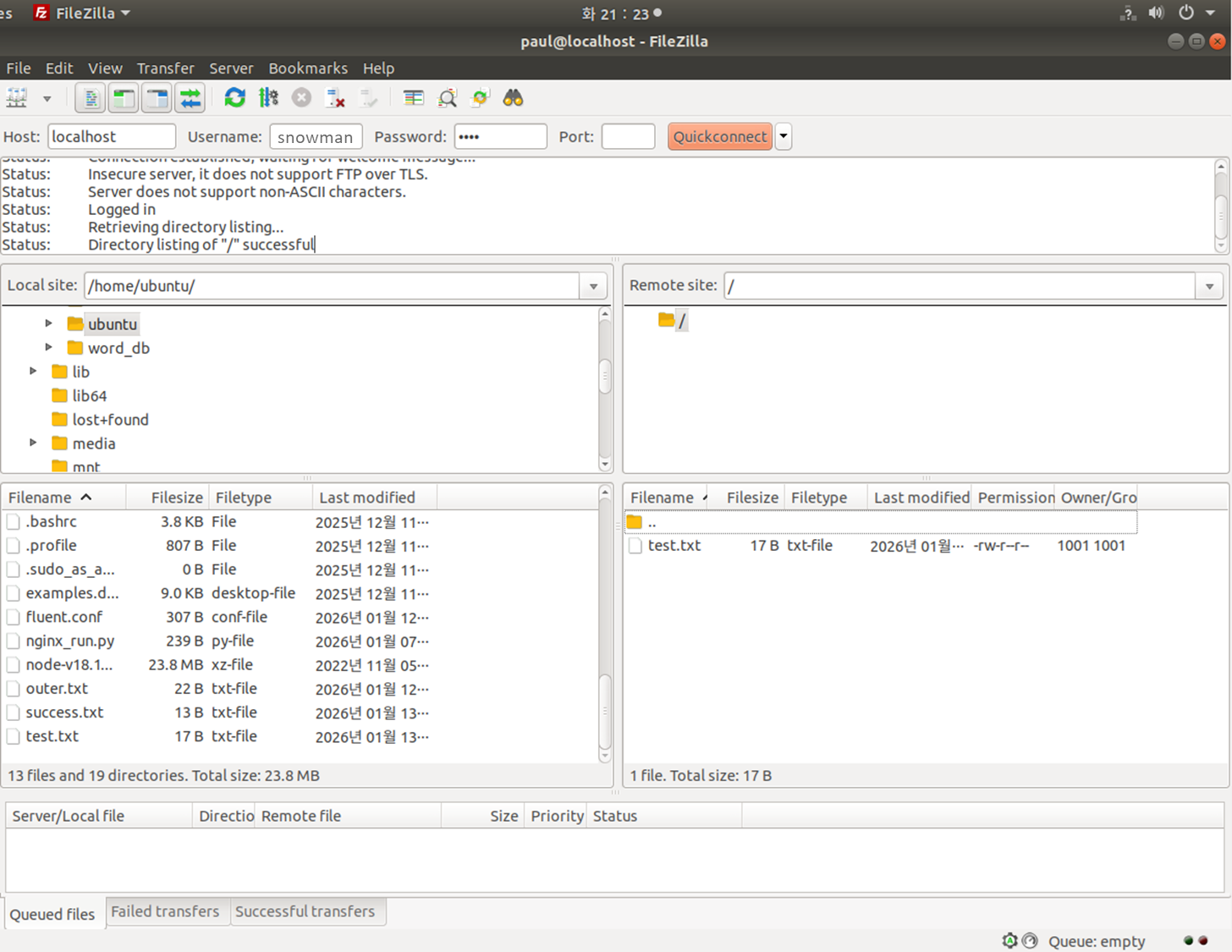
이제 도커로 띄워둔 FTP 서버에 접속해 보자.
상단의 [Quickconnect] 바를 이용한다.
- Host: 192.168.0.1 (또는 localhost) ---> *포트 포워딩을 통해 진입
- Username / Password : 컨테이너 실행 시 설정한 값 입력
- 포트: 21 (FTP 제어 채널 기본 포트)
입력 후 [Quickconnect] 클릭.
4. 로그 확인 (Passive 모드 요청 응답 확인)
컨테이너를 실행할 때 설정한 옵션들이 제대로 적용이 되었는지 로그를 통해 확인해볼 수 있다.
여기서는 간단하게 Passive 모드 요청인 PASV에 대한 응답이 어떻게 왔는지 확인해 보겠다.
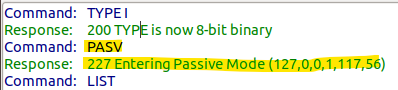
- 서버가 "데이터를 보내려면 127.0.0.1로 접속하라"고 응답했다.
- 만약 -P 옵션을 안 썼다면 172.17.0.x 같은 내부 IP를 줬을 것이다. 우리가 의도한 대로 서버가 자신의 주소를 localhost라고 가장해서 알려줬다는 것을 알 수 있다.
FileZilla는 이렇게 단순한 파일 전송 도구를 넘어 FTP 통신 과정을 보여주는 디버깅 도구로 사용될 수 있다.
'Journey to Security > 네트워크' 카테고리의 다른 글
| [Cisco IOS] VLAN 나누고 스위치 포트 설정해서 통신하기 (Trunk 모드) (0) | 2026.03.07 |
|---|---|
| [Cisco IOS] CLI 환경을 쾌적하게 세팅해주는 명령어 (0) | 2026.03.06 |
| Cisco Packet Tracer로 라우팅 테이블 조회하고 분석하기 (0) | 2026.03.06 |
| 시스코 패킷 트레이서에서 L3 스위치로 라우팅하기 (0) | 2026.03.06 |
| IP 주소와 서브넷 마스크: 클래스 기반에서 클래스리스 기반으로... (0) | 2026.01.08 |